Para listar los 10 subirectorios de mayor peso:
du -h *|sort -n|tail
Muy útil para cuando ya se nos agota el espacio en disco.
viernes, 22 de marzo de 2013

viernes, 8 de marzo de 2013
trabajar con tablespaces en oracle 10g
Para mover, modificar, ajustar el tamaño y el uso de un tablespace debemos realizar los siguientes pasos:
- Crear un nuevo tablespace
- Mover todo lo que pertenezca al tablespace al nuevo tablespace.
- Borramos el antiguo tablespace
- Renombrar el tablespace como el antiguo tablespace
- modificar el tamaño del tablespace si es necesario
Necesitamos crear un nuevo tablespace el cual será quien almacene los datos del antiguo tablespace, el cual se encuentra dañado o con x problema.
Para hacer esto debemos ejecutar lo siguiente:
CREATE TABLESPACE OPTIONAL DATAFILE 'optional_IDX.dbf' SIZE 500M ONLINE;
create tablespace: Crea un nuevo tablespace dentro de la bd.
optional: Nombre del nuevo tablespace.
datafile: Nombre del archivo lógico que almacenará el tablespace.
size:Tamaño maximo del tablespace
online:Activa y accesible en la bd.
Realizado esto tendremos nuestro nuevo tablespace para trabajar.
Para realizar esto generamos un script para luego exportar el resultado a un archivo .sql el cual ejecutaremos para mover nuestros datos de un tablespace al nuevo tablespace.
select 'ALTER TABLE owner_name.' || table_name || ' MOVE TABLESPACE optional;' from dba_tables
where tablespace_name ='tablespace_name' and owner='owner_name';
Con esto obtenemos un listado de todos los datos que tengamos en nuestro tablespace.
Tambien podemos exportar los indices si es que existen.
SELECT 'ALTER INDEX '||OWNER_name||'.'|| INDEX_NAME|| ' REBUILD TABLESPACE OPTIONAL;' FROM DBA_INDEXES WHERE OWNER='owner_name';
drop tablespace tablespace_name;
ALTER tablespace optional rename to tablespace_name;
Con esto renombramos el tablespace que creamos y lo dejamos con el nombre del antiguo tablespace o con el nombre que necesitamos.
Para modificar el tamaño:
ALTER DATABASE DATAFILE 'xxxx.dbf' RESIZE 50M;
Para modificar el nombre:
Debemos dejar el tablespace offline:
ALTER TABLESPACE tablespace_name OFFLINE NORMAL;
Para renombrar el archivo primero debemos modificarlo accediendo por el SO a la carpeta donde se ubica el archivo del tablespace y cambiar el nombre, luego modificar el nombre en la bd.
ALTER TABLESPACE tablespace_name RENAME DATAFILE 'tablespace_name.dbf' TO 'new_tablespace_name.dbf';
Activar el tablespace para el acceso
ALTER TABLESPACE tablespace_name ONLINE;
miércoles, 23 de mayo de 2012
Recuperar password de Root en Debian
Si nos hemos olvidado de nuestra password root en nuestro servidor debemos hacer lo siguiente al momento de seleccionar el grub que cargaremos.
 Al momento de seleccionar en el grub la opcion de SO que queremos utilizar debemos presionar la tecla 'e' para editar el grub y agregar al final de la linea vmlinuz 'init=/bin/sh' para que bootee por linea de comandos, debemos montar el disco raiz '/' con el sgte comando mount -rw -o remount / para obtener permisos de escritura sobre el archivo /etc/shadow y asi modificar la password con el comando passwd.

*fuente: http://www.taringa.net/posts/linux/5172050/Restaurar-clave-de-root-en-Debian.html
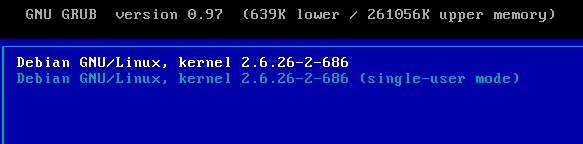

*fuente: http://www.taringa.net/posts/linux/5172050/Restaurar-clave-de-root-en-Debian.html
jueves, 22 de marzo de 2012
Ocultar encabezados de grillas dojo
.dojoxGrid-header { display:none; }
agregar esta linea al estilo css personalizado de la página para esconder el header de la grilla
agregar esta linea al estilo css personalizado de la página para esconder el header de la grilla
jueves, 21 de abril de 2011
viernes, 6 de agosto de 2010
Instalar thunderbird 3.1 en linux por tar.bz2
Descargamos el paquete desde la página de thunderbird buscamos el paquete y la versión que necesitamos y la descargamos para el SO del pinguino.
Seguido de esto (cuando termine la descarga o se tenga el archivo) descomprimimos el archivo tar.bz2 con el siguiente comando:
# tar -jxvf thunderbird-seguido-la-version.tar.bz2
el archivo descomprimido nos creará una carpeta llamada "thunderbird" esta carpeta la debemos mover o copiar a /opt.
# sudo mv thunderbird /opt/
# sudo cp -r thunderbird /opt/
obiamente el primer comando mueve la carpeta mientras que el segundo copia la carpeta al destino.
Luego de esto creamos un link simbolico al archivo binario para que pueda ser ejecutado por el usuario actual.
# sudo ln -s /opt/thunderbird/thunderbird /usr/bin/thunderbird
Si la terminal te entrega un mensaje diciendo que el link ya existe simplemente lo eliminamos así:
# sudo rm /usr/bin/thunderbird
y luego volvemos a ejecutar el comando para la crear el link .
Con esto terminamos de instalar thunderbird ahora pasamos a crear el lanzador.
le damos el nombre que queremos y en el comando que solicita le añadimos thunderbird %u y le damos a aceptar.
El lanzador quedara con la imagen por defecto si lo queremos cambiar el icono de thunderbird viene dentro de la carpeta que descargamos en una carpeta que se llama chrome
la direccion del archivo donde esta la imagen sería:
/opt/thunderbird/chrome
y con esto nos queda thunderbird completamente instalado y listo para configurar las cuentas de correo.
Seguido de esto (cuando termine la descarga o se tenga el archivo) descomprimimos el archivo tar.bz2 con el siguiente comando:
# tar -jxvf thunderbird-seguido-la-version.tar.bz2
el archivo descomprimido nos creará una carpeta llamada "thunderbird" esta carpeta la debemos mover o copiar a /opt.
# sudo mv thunderbird /opt/
# sudo cp -r thunderbird /opt/
obiamente el primer comando mueve la carpeta mientras que el segundo copia la carpeta al destino.
Luego de esto creamos un link simbolico al archivo binario para que pueda ser ejecutado por el usuario actual.
# sudo ln -s /opt/thunderbird/thunderbird /usr/bin/thunderbird
Si la terminal te entrega un mensaje diciendo que el link ya existe simplemente lo eliminamos así:
# sudo rm /usr/bin/thunderbird
y luego volvemos a ejecutar el comando para la crear el link .
Con esto terminamos de instalar thunderbird ahora pasamos a crear el lanzador.
le damos el nombre que queremos y en el comando que solicita le añadimos thunderbird %u y le damos a aceptar.
El lanzador quedara con la imagen por defecto si lo queremos cambiar el icono de thunderbird viene dentro de la carpeta que descargamos en una carpeta que se llama chrome
la direccion del archivo donde esta la imagen sería:
/opt/thunderbird/chrome
y con esto nos queda thunderbird completamente instalado y listo para configurar las cuentas de correo.
jueves, 17 de junio de 2010
Guardar datos de un formulario en Ext framework
Ext.onReady(function(){ //Inicia la carga de los formulario, datos, etc. cuando el DOM esta listo
Ext.QuickTips.init();
Ext.form.Field.prototype.msgTarget = 'side';
var login = new Ext.FormPanel({ //declaro un nuevo Formulario
labelWidth:80,
frame:true, //es visible
title:'Ingreso de usuarios',
//width:300,
//default:{autoHeight:true},
defaultType:'textfield',
items:[{ // items que contendra el formulario
fieldLabel:'usuario',
name:'user',
allowBlank:false
},{
fieldLabel:'run',
name:'run',
allowBlank:false
},{
fieldLabel:'password',
name:'pass',
inputType:'password',
allowBlank:false
}],
buttons:[{ //botones dentro del formulario
text:'Guardar',
id: 'btnGuardar',
tooltip:'Guardar datos',
handler:function(){ //le agrego una funcion al boton
login.getForm().submit({
method:'POST', //le indico el metodo por el cual entregará los datos (siempre con mayusculas)
waitTitle:'Conectando',
waitMsg:'Enviando datos...',
url:'putdatos/', //direccion la cual realizara la accion, en este caso para guardar datos en djago
success:function(){ //funcion si el servidor devuelve confirmacion sin errores
//var url = 'main.html';
//window.location = url;
Ext.Msg.alert('Exito', 'Datos guardados'); //mensaje como alert de javascript
},
failure:function(form, action){
if(action.failureType == 'server'){
obj = Ext.util.JSON.decode(action.response.responseText);
Ext.Msg.alert('Oops!', obj.errors.reason);
}else{
Ext.Msg.alert('Oops!', 'Authentication server is unreachable');
}
login.getForm().reset(); //limpia el formulario
}
});
}
}]
});
login.render('formulario'); // dibuja el formulario dentro del div 'formulario'
});
Suscribirse a:
Entradas (Atom)